横过来,像摊开一本画册
封面单放,跨页大图独占一屏
左到右、右到左、垂直滚动三种读法;
转屏、换方式,回到的还是你看的那一页。
横过来,像摊开一本画册
封面单放,跨页大图独占一屏
左到右、右到左、垂直滚动三种读法;
转屏、换方式,回到的还是你看的那一页。
CBZ、CBR,装着图片的 ZIP、RAR,以及切成图集模式的 EPUB、MOBI,都用图集阅读器打开。它和文档阅读器分开设计:底色是深的,菜单是一层半透明的黑色遮罩,图片四周不留多余的东西。哪些格式算图集、EPUB 怎么切成图集,见 支持的格式。
点一下屏幕中间,呼出菜单:
翻页时屏幕上会浮出当前页码,两秒后淡去。
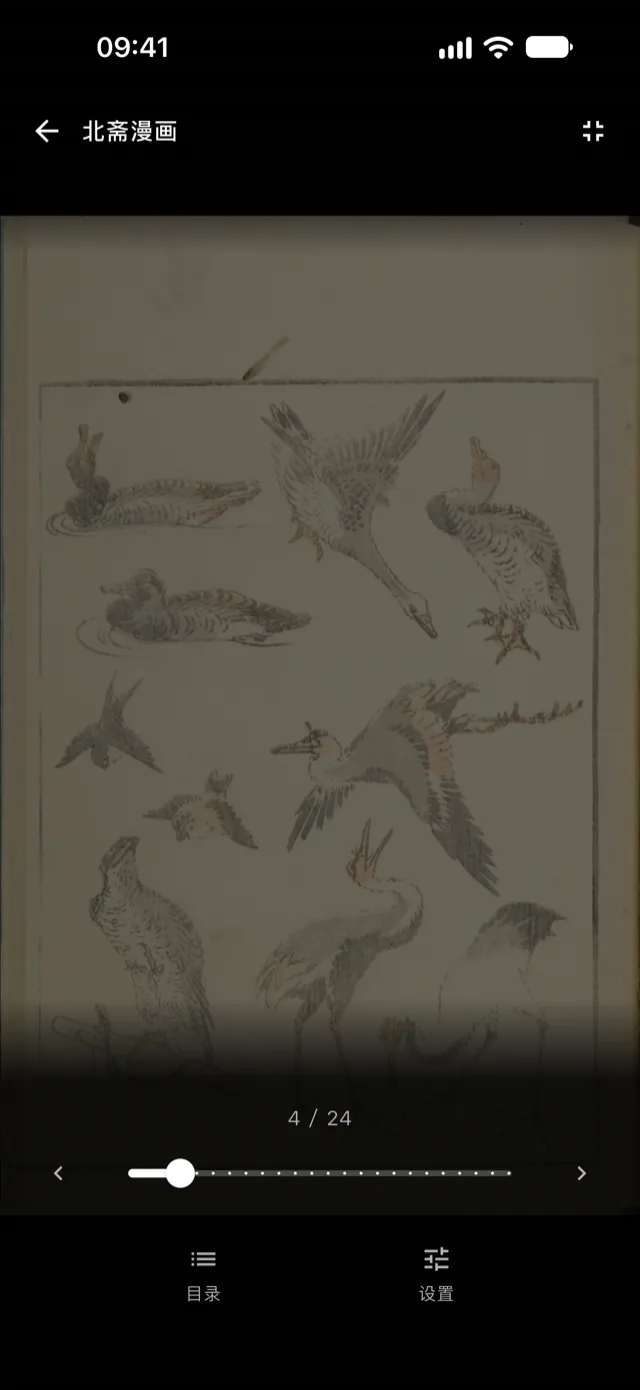
在「设置」最上面的「阅读方向」里选:
书自己声明了从右往左(ComicInfo.xml、EPUB / MOBI 里的翻页方向),打开时就照它。在这样的书里改方向,只记在这本书上,别的书不受影响。
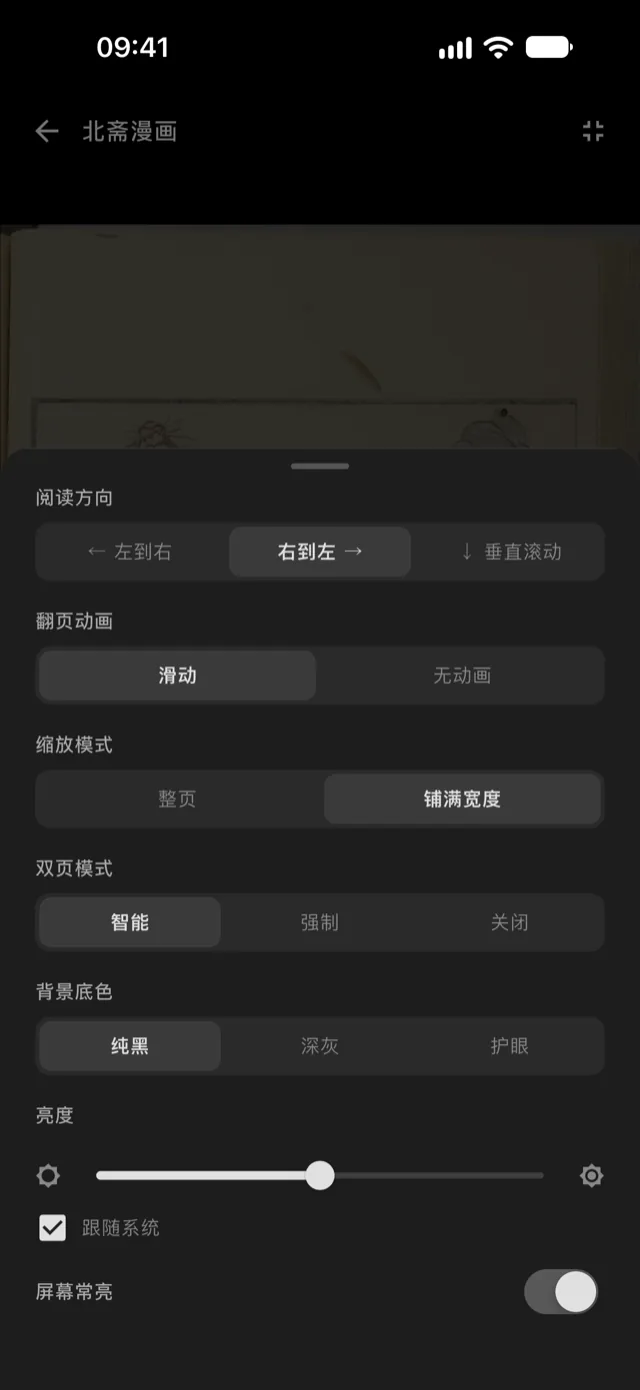
左右翻页时,「设置」里还有「翻页动画」:「滑动」或「无动画」。两种方向都是跨话连着的,读完一话直接接下一话,不用回目录。
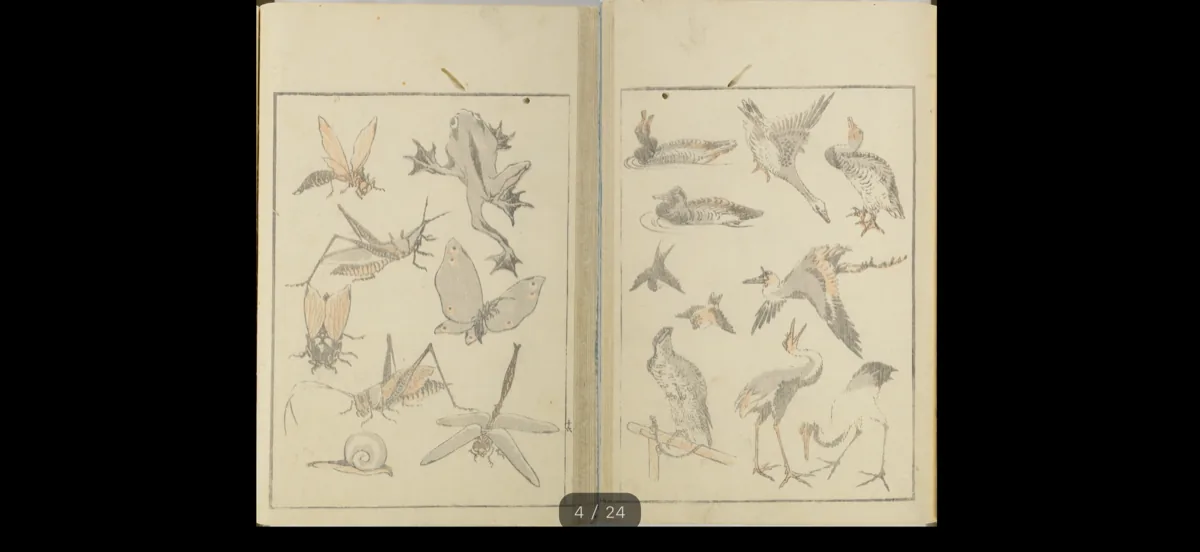
左右翻页时把手机或 iPad 横过来,两页并排显示。「设置」›「双页模式」有三档:「智能」(默认,横屏才双页)、「强制」(竖着也双页)、「关闭」。
两页怎么配对,是照一本实体书来排的:
扫描版常常在封面前后多一页,导致整本左右错开。双页生效时,菜单右上角会多一个「⋯」,点「配对偏移」整体错开一页,再点一次换回来。这个设置按书记住。
在横屏的 iPhone 上,图片会让开刘海,但刘海那一条照样能点、能滑——从屏幕最边上往里滑翻页不会落空。
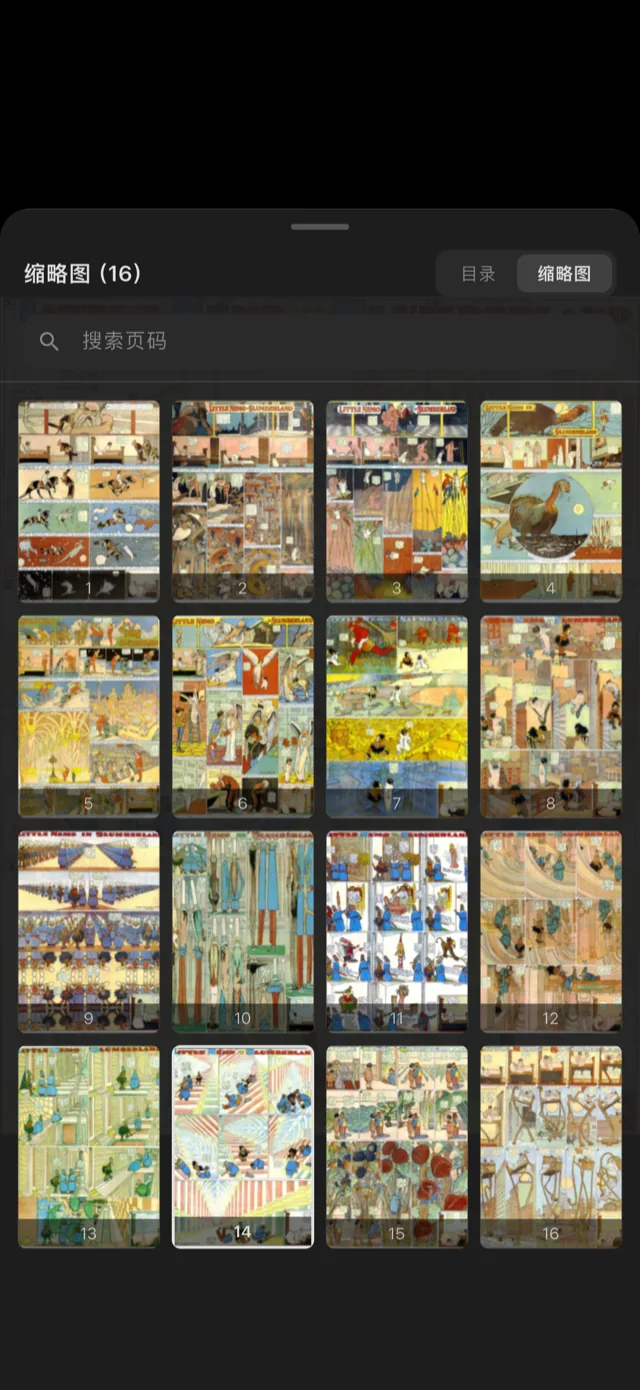
菜单里点「目录」,面板上方可以在「目录」和「缩略图」之间切换:
当前的那一话、那一页高亮,打开面板就滚到它。
「设置」里其余几项:
iPad 接了键盘,按键和文档一样(见 翻页),从右往左读时 ← → 对调,垂直滚动时一次滚一屏。
图集阅读器全部免费。图集没有书内搜索、划线和听书。