在手机上读到哪,拿起 iPad 接着读
数据存在你自己的网盘或 NAS 上
一条一条地合并,不整份覆盖;只有删除记录能删东西。
不经过我们,我们也收不到。多设备同步属于 Pro。
在手机上读到哪,拿起 iPad 接着读
数据存在你自己的网盘或 NAS 上
一条一条地合并,不整份覆盖;只有删除记录能删东西。
不经过我们,我们也收不到。多设备同步属于 Pro。
很多同步是「整份覆盖」:谁最后上传,就用谁那一份。白纸不是这样。
一条一条地合并。 每本书的书架信息和阅读进度、每一条划线、每一个书签、每一项阅读设置,各自记着什么时候改的,各比各的。在手机上给书改了名,同时在 iPad 上读了几页,两边都留下。
只有你真的读了,进度才算新。 白纸只在你翻页、滚动、跳章之后才把进度当成新的。在一台落后的设备上打开书又关上,不会把别处读得更远的进度拉回来。
打开书就接上。 刚打开、还没翻页时,会直接跳到另一台读到的地方,提示「已跳到 iPad 读到的地方 · 62%」,点「回到原处」可以撤回;已经读了一会儿的,只提示「iPad 已读到 62%」,点「跳过去」才跳,不会把你正看着的那一页挪走。
删除有记录才删。 只有你明确删掉一本书,才会记下一条删除,其他设备照着删;某台设备上「没有这本书」从来不会被当成要删。开着同步删书时,确认框会说一句「你其他设备上也会一起删除」。只想腾出这台的空间,选「仅移除下载」:书留在书架上,要读时再下载。
开始传之前会先说要传多少本、最多多大,不想传可以选「只同步书架和进度」。
很多网盘和 NAS 都支持 WebDAV。你需要地址、账号、密码三样,在那家服务的设置或帮助页里搜「WebDAV」就能找到。
地址填 https://dav.jianguoyun.com/dav/,账号是登录邮箱。密码不是登录密码:在坚果云网页版的「账户信息 › 安全选项 › 第三方应用管理」里添加一个应用,用它生成的应用密码。
地址形如 https://你的服务器/remote.php/dav/files/用户名/;开了两步验证的,要用个人设置「安全」里生成的应用密码。
先在 NAS 上打开 WebDAV 服务:群晖在「套件中心」安装 WebDAV Server,威联通在「控制台 › 网络和文件服务 › WebDAV」。在家里,地址形如 http://192.168.1.10:5005/;第一次连接时,要在 iPhone、iPad 的「设置 › 隐私与安全性 › 本地网络」里允许白纸。NAS 自带的证书手机不认,在家请用 http://;出门也要同步,得让 NAS 能从外网访问,用 https:// 并配一张正式证书。
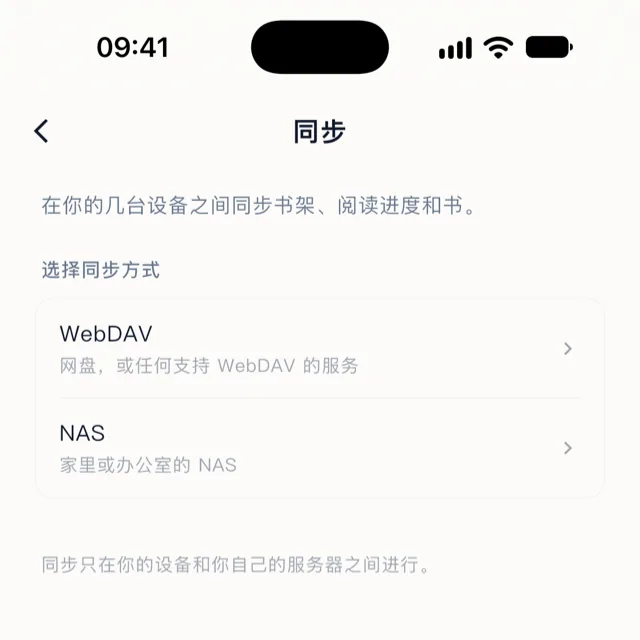
之后不用管它:打开 app、打开书、合上书、切到后台时都会自动同步,开着的时候每两分钟也会同步一次。想马上同步,在书架最上面往下拉。
「设置 › 同步」里能看到同步过的「设备」,不用的可以移除,它同步过的东西早已合并到别处,不会丢;「同步记录」列出最近每一次同步做了什么。连续一天多没同步上,书架的「⋯」菜单里会出现「同步出了问题」。
多设备同步属于 Pro。没升级也可以先点「连接」,确认自己的服务器连得上。
数据只在你的设备和你的服务器之间直接传输,不经过我们。服务器密码保存在本机的钥匙串里,换了新设备要重新填一次。存到服务器上的内容(书籍文件除外)不以明文存放,打开服务器上的文件看不到书名和封面,但这不等于加密——能登录这台服务器、又使用白纸的人仍能看到。