翻页

Page Turning · 阅读

手指拖到哪,纸就卷到哪
横过来,就是一本摊开的书

滑动、仿真、滚动三种翻页方式
转屏、换方式,都回到你读到的那一行

目录阅读 · 翻页

三种翻页方式

读书时点一下屏幕正中,呼出菜单,点「外观」,亮度滑条上面那一排就是翻页方式:
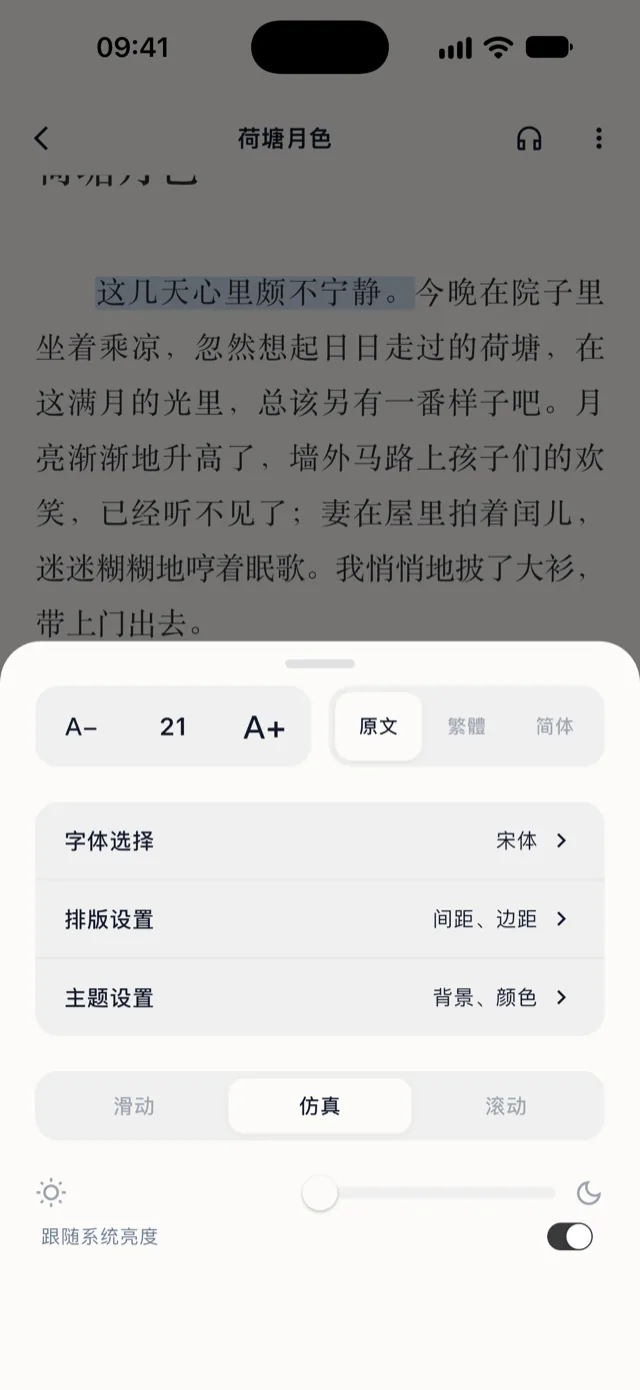
  • 「滑动」:整页左右滑进滑出,干脆利落,是默认的方式。
  • 「仿真」:像翻一张真的纸,下面细说。
  • 「滚动」:上下连续滚动,读完一章接着往下滚,章与章之间空出几行,一眼就能看出是新的一章。
「外观」面板:亮度滑条上面那一排就是翻页方式

这一节说的是文档(TXT、EPUB、MOBI / AZW / AZW3)。图集和 PDF 有各自的翻页设置。

仿真翻页:当成一张纸来画

翻起来的那一角,正面、卷起的弧面、背面是同一张纸连着画出来的,不是贴上去的一块阴影。用的时候你会注意到这些:
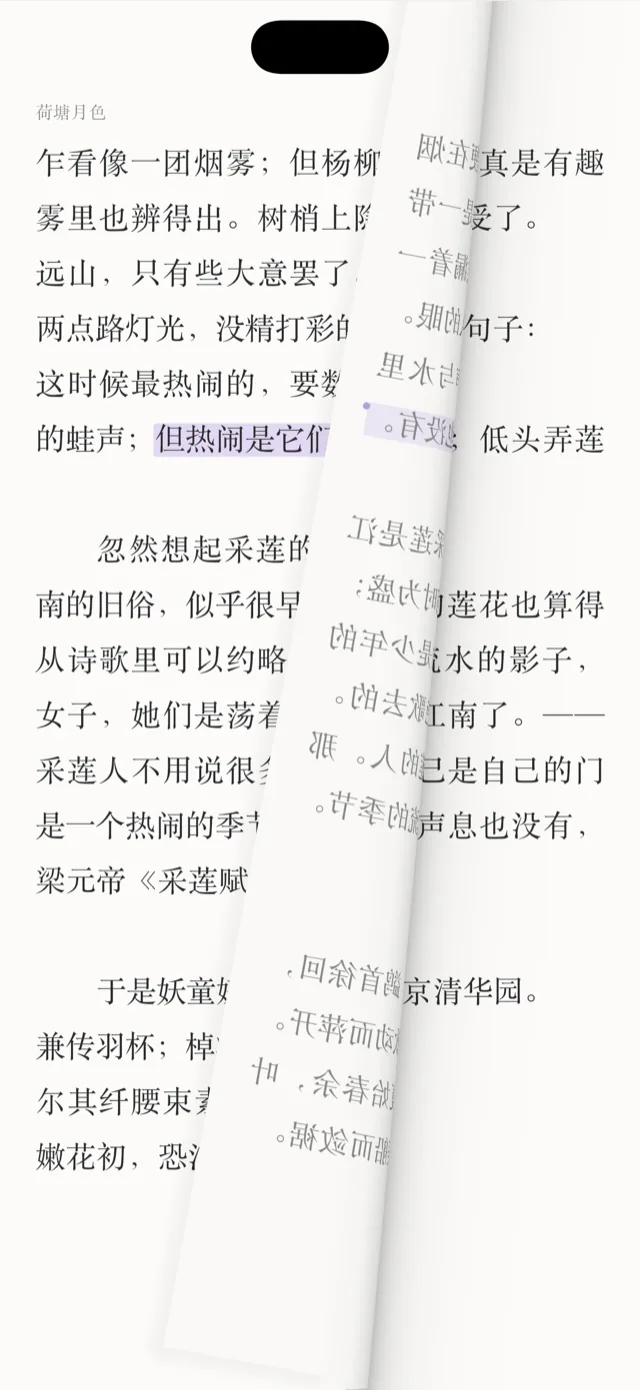
  • 从页面中部往左拖,像捏着页边往外拉:纸跟着你的手指上下微微倾斜,越往左拉越立直,像被装订线牵着。
  • 从页角拖,掀起的就是那个角。
  • 点按翻页时纸是竖直卷过去的。点按是最常用的操作,不让斜着的纸每次都扫过正文。
  • 主题铺着背景图时,卷起来的纸上,图案和下面那页是连着的。
仿真翻页拖到一半:卷起的纸背面透着这一页的字,下面露出下一页

横屏对开

手机或 iPad 横过来,正文自动排成左右两页。在阅读页菜单的「设置」›「横屏双页」里可以换:「关闭」「始终双页」「横屏双页」(默认)「横屏或平板」。选「横屏或平板」的话,iPad 竖着拿也是两页。滚动模式没有双页。

对开时用仿真翻页,「设置」里还有一项「像书一样对开」(默认开):
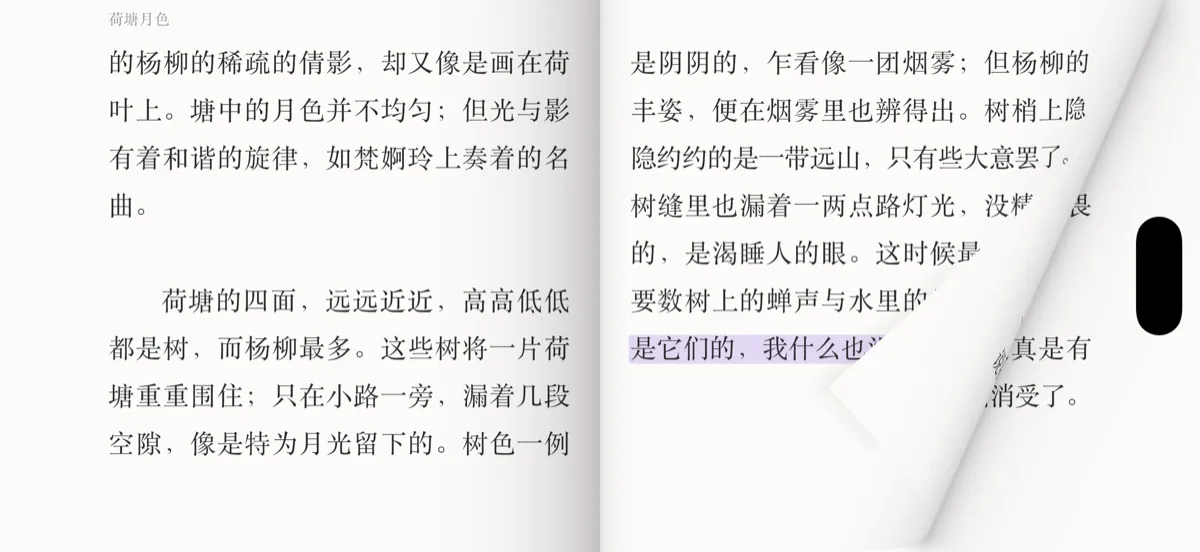
  • 只翻右边那一页。纸订在两页正中,从中缝翻过去,落在左页上;往回翻就是掀起左页,落到右页。
  • 过了中缝,纸是被你的手推着翻过去、慢慢贴到左页上,不是一下子拍平。
  • 中缝有一道浅浅的订口:左页往中缝慢慢暗下去,右页只在沟底暗一窄条,看起来是凹进去的。
横屏对开:两页摊开,翻的是右边那一页,中缝有一道浅浅的订口

关掉这一项,就是把整个屏幕当成一张纸来翻。

点按与外接键盘

翻页模式下,屏幕分成九格:左边一列和上边中间一格是上一页,右边一列和下边中间一格是下一页,正中那一格呼出菜单。菜单开着的时候,点正文只会收起菜单,不会误翻页。滚动模式下,点哪里都是呼出、收起菜单。正文里的图片照常点按翻页,长按才看大图。

在 iPad 上接键盘也能翻:

  • → ↓ 空格 PageDown:下一页;← ↑ ⇧空格 PageUp:上一页。
  • 滚动模式下一次翻一屏,留一成上一屏的内容,方便接着读。
  • Esc 收起菜单,⌘F 搜索全书。
  • 按住不放不会连着翻,不怕翻过头。

位置不会跑

  • 转屏、改字号、在翻页和滚动之间切换,都会回到你读到的那个字所在的页,不会退回上一页。
  • 滚动模式记住的是屏幕最上面那一行。退出再进、转屏、从翻页切过来,回到的就是那一行,不是那一段的开头。
  • 在 iPad 这样的宽屏上,单页的正文一栏最宽 672 点,默认字号一行约 34 个字。调字号只改一行排几个字,两边的留白不变,不会忽宽忽窄。