没嵌字体的中文,也不会变成一片空白
选字按字、按词,和读书时一个手感
连续滚动或单页翻页,目录、缩略图、全文搜索;
退出再进,回到的是你看到的那几行。
没嵌字体的中文,也不会变成一片空白
选字按字、按词,和读书时一个手感
连续滚动或单页翻页,目录、缩略图、全文搜索;
退出再进,回到的是你看到的那几行。
PDF 按原样显示每一页,不改排版。点一下屏幕中间三分之一,呼出菜单——和图集一样是一层半透明的黑色遮罩:
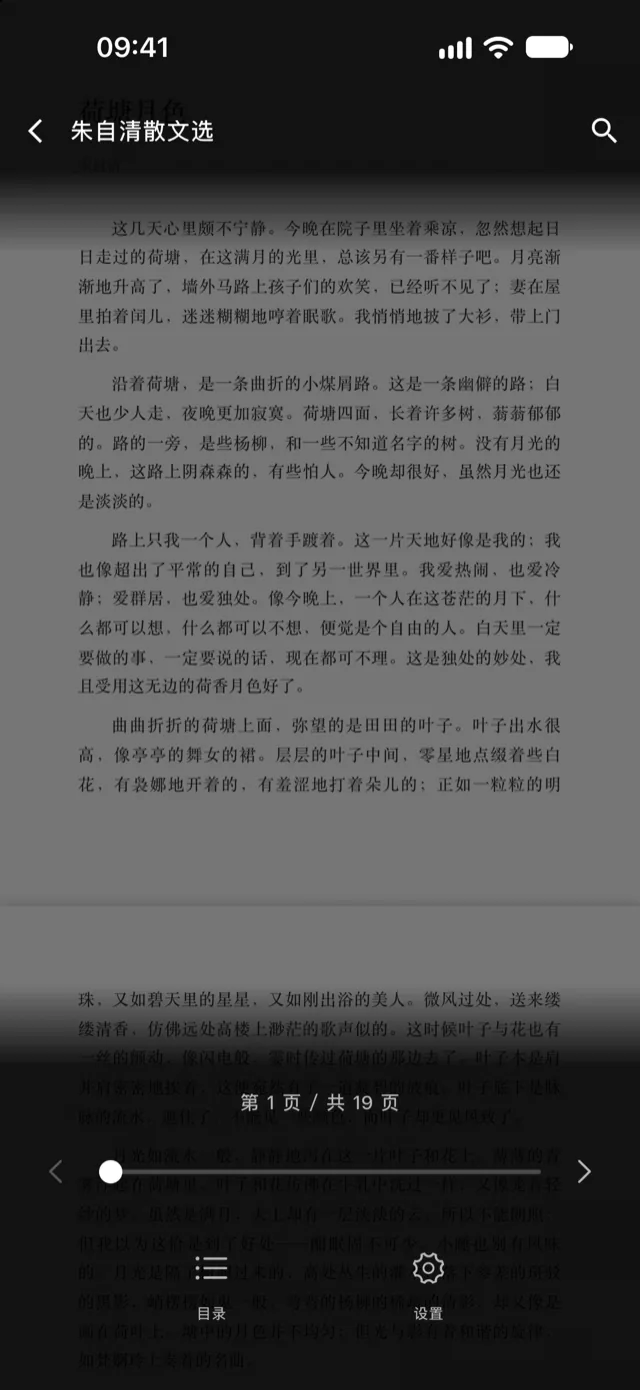
有些 PDF 没把中文字体嵌进文件里,只写了「用宋体」。这样的文件要是找不到字体,就会显示成一片空白:表格的格子还在,填进去的名字、内容全没了。白纸自带霞鹜文楷,打开 PDF 之前就准备好,缺的中文字用它补上。
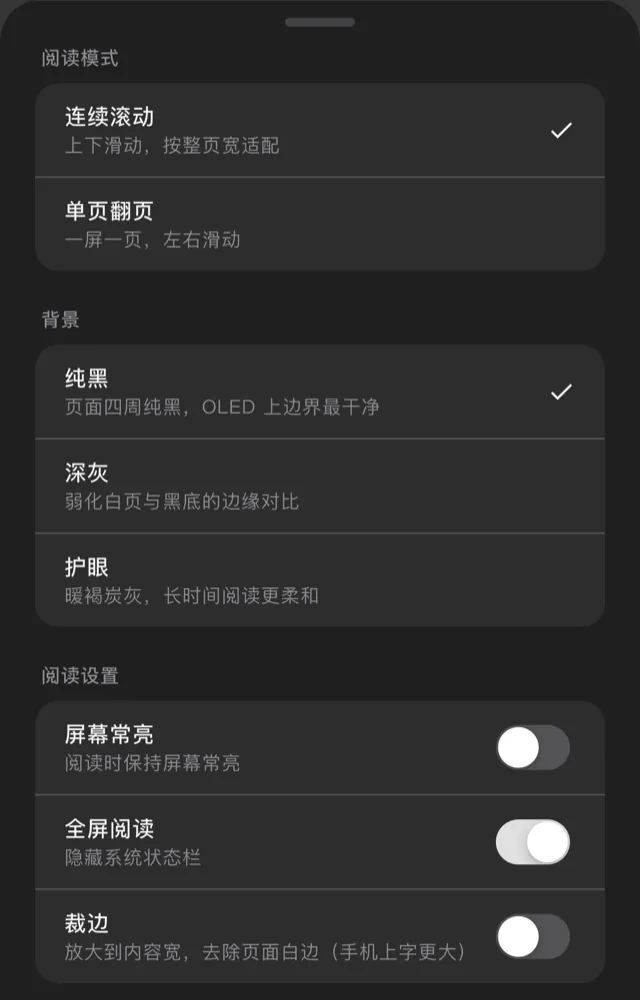
菜单里点「设置」,「阅读模式」有两种:
横过来拿时,页面让开刘海,宽度铺满刘海之间那一段。
学术论文、教材的 PDF 四周常有很宽的白边,在手机上字就小。连续滚动时,「设置」里打开「裁边」,白纸会看几页的版面,放大到正文的宽度,把四周的白边推出屏幕。看不准的页宁可不裁,不会切到正文。单页翻页时没有这一项。
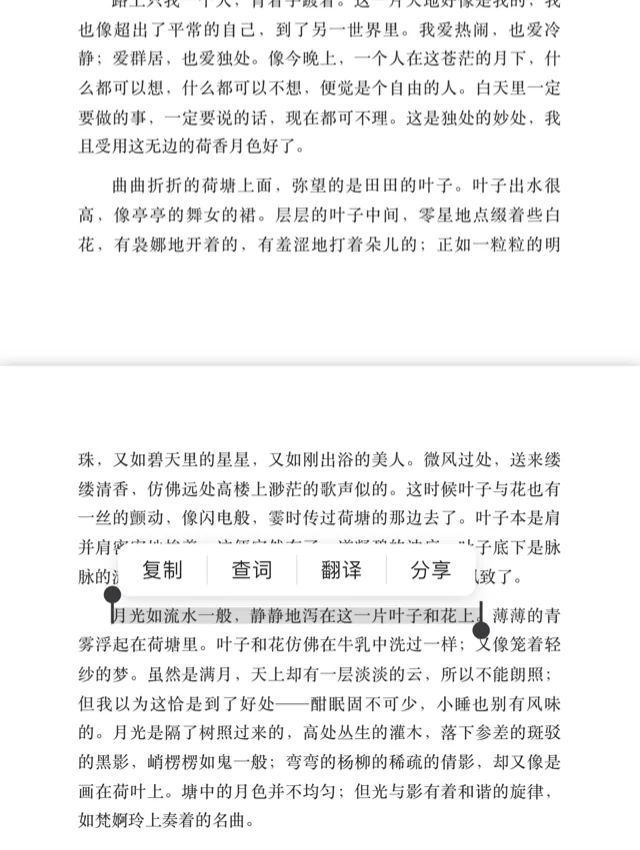
长按一个字开始选:中文选中那一个字,英文选中整个词。长按之后不用抬手,接着拖就是扩大选区。两头的把手和文档阅读器里的一样,拖动时按词吸附,拖到屏幕上下边缘会自动滚动。
选好后弹出的菜单:
点一下选中的字,可以收起或重新弹出菜单;正在滚动时菜单先藏着,停下再出来。PDF 设了禁止复制的,选中后不出菜单。
顶栏点搜索图标(接了键盘的 iPad 上按 ⌘F),输入要找的字。命中的地方在页面上标出来,右边显示「第几条 / 共几条」,用上下箭头或键盘回车逐条跳。
菜单里点「目录」,面板上方可以在「目录」和「缩略图」之间切换。PDF 带目录的,默认打开目录,当前所在的那一项高亮,可以「搜索目录」;没有目录的,默认打开缩略图,可以「搜索页码」。
缩略图按格子的大小现画,只画屏幕上看得到的那几格,页数多也不用等它全画完。
「设置」里还有:
接了键盘的 iPad:→ ↓ 空格 PageDown 下一页,← ↑ ⇧空格 PageUp 上一页,连续滚动时一次滚一屏;Esc 收起菜单。
进度记的是屏幕顶上那一页和这一页看到了哪里。退出、切到后台都会存下,回来停在原来那几行,不会退回页首。书架列表里显示读到第几页。
PDF 不能调字号、换排版,没有划线、书签和听书。需要密码的加密 PDF 打不开,会提示「此 PDF 已加密,需要密码,白纸打不开。」;这样的文件导入时就会被拦下,见 导入书。以上 PDF 阅读的功能全部免费。