点一下颜色就划上
只擦你选中的那几个字
六种颜色、马克笔或下划线,随手写笔记;
换了字号、切了简繁,划线照样找得回来。
点一下颜色就划上
只擦你选中的那几个字
六种颜色、马克笔或下划线,随手写笔记;
换了字号、切了简繁,划线照样找得回来。
在正文里长按选中一段字,弹出的菜单分两排:
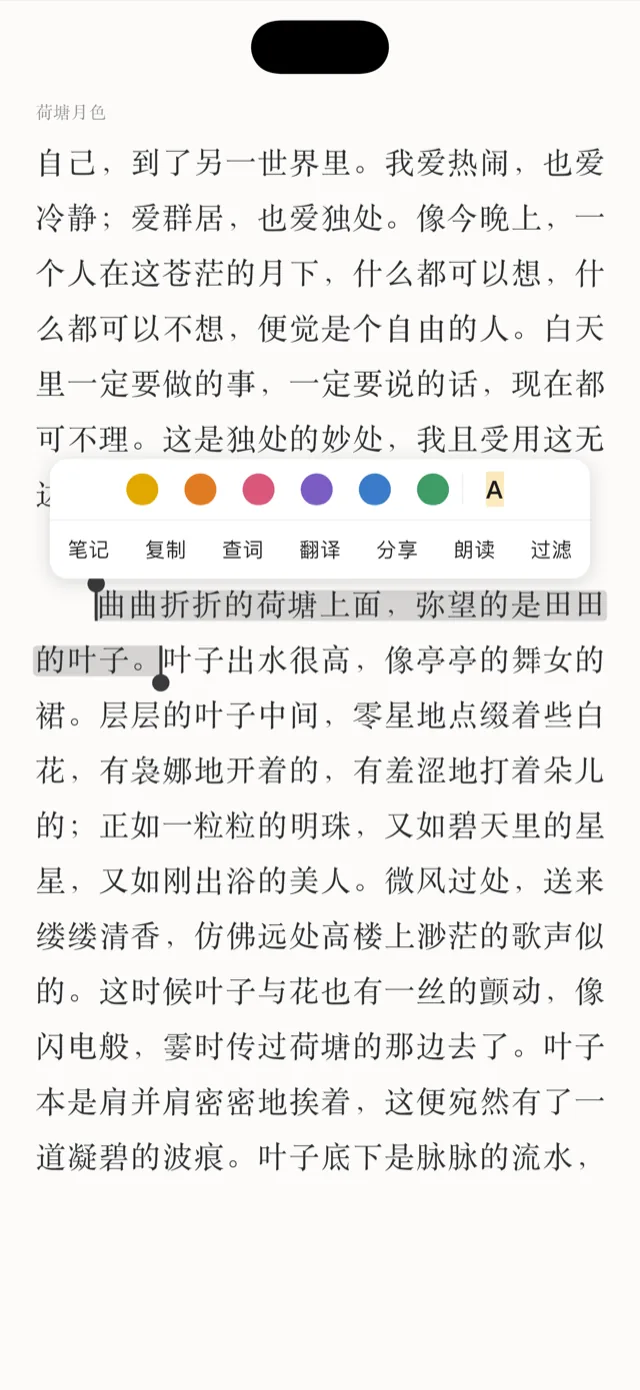
点在选中的字上,可以收起或重新弹出菜单,选区留着;点完任何一项,选区自动收起。
几项动作说明:
划线的颜色会对着当前纸面自动调深浅:深色纸、彩色纸上也看得清,色相不变。
选中的字里有划过的,菜单会把那条的颜色打上勾、「A」显示它的样式:
点一下已有的划线,弹出的是针对整条的菜单:改颜色、换样式,下排「笔记」「复制」「分享」「删除」。
删了划线,底部会提示「已删除划线」,点「撤销」全部放回——包括被拆开、裁短的那几截。
阅读时点右上角 ⋯,选「添加书签」。书签记在这一屏开头那一行,那一行右侧的页边上会出现一个书签角标。这一屏已经有书签时,同一个位置变成「删除书签」,可撤销。

在这几处长按一条,可以「编辑笔记」「分享」成卡片或「删除」。
全部笔记页和单本笔记页的右上角都有「导出」,生成一份 Markdown 文件,经系统分享面板存到「文件」或发给别的 app。每章一个小标题,原文是引用块,你的笔记跟在下面。书签不进导出。
划线记的是它在这一章里的位置,再加上原文本身。所以:
从桌面小组件的「书摘」「日签」,或者从全部笔记页点一条划线,书会打开在那条划线处,底部出「回到读到的地方」。这叫「来看一眼」:
划线、笔记、书签只在文档阅读器里有(TXT、EPUB、MOBI、AZW、AZW3),PDF、Markdown 里可以选字复制、分享,但不能划线。这些功能全部免费;多设备同步划线和书签属于同步功能,需要 Pro。