注释就地看
看完接着读
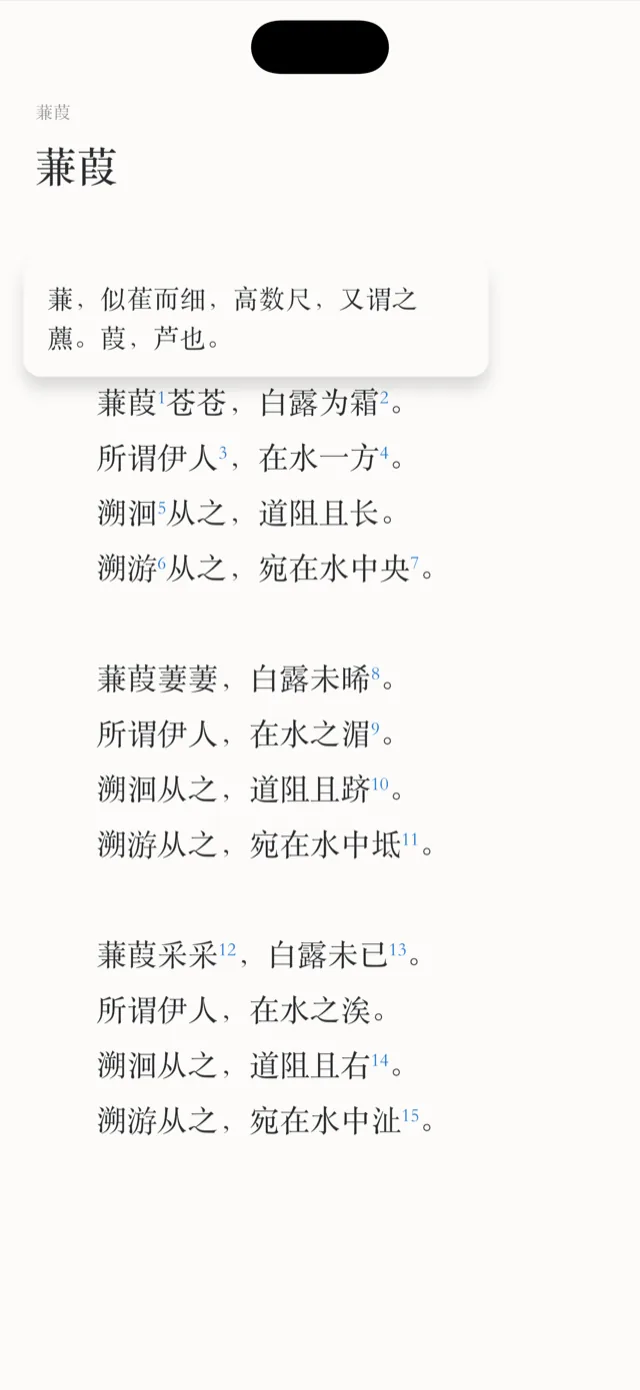
注释号排成小号上标,点一下在原处弹出来;
书里的目录、「详见第三章」点了直接跳过去。
注释就地看
看完接着读
注释号排成小号上标,点一下在原处弹出来;
书里的目录、「详见第三章」点了直接跳过去。
读 EPUB、MOBI、AZW、AZW3 时,正文里的注释号——[1]、①、*、注3 这类——排成小一号的上标,不再照正文大小挤在句子里。书里有没有标上标都一样认,只改样子,字和位置不变。
点一下注释号,注释贴着它弹出一个气泡,正文不动。气泡里的字和正文走同一套简繁转换与过滤:正文是繁体,注释也是繁体。
书自带的目录页、正文里的「详见第三章」,这类指向「一个地方」的链接点了直接跳过去,不弹气泡,同样出「回到原处」。分不清是注释还是地方时一律当注释——弹个气泡最多多点一下,直接跳走却可能丢了读到的地方。
不少书把脚注原文直接写在正文里,读着读着冒出一段注释。打开阅读菜单,点「设置」,「显示设置」里有「正文里隐藏脚注」,默认打开:注释只在点脚注号时弹出来看。
阅读时点右上角 ⋯,选「搜索全书」,输入要找的字。
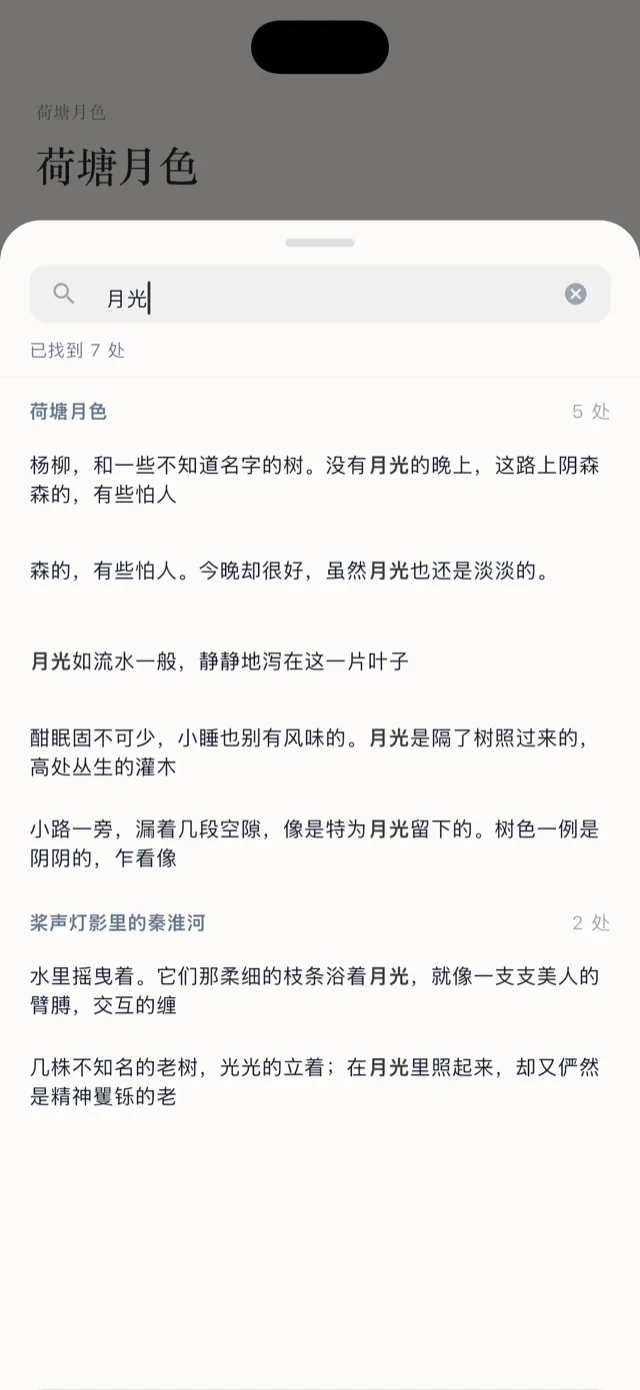
搜的是屏幕上显示的字:开了简繁转换或内容过滤,就按转换、过滤之后的字搜。Markdown 也能搜,入口是顶栏右边的搜索图标。
打开阅读菜单,点「外观」,字号旁边有「原文」「繁體」「简体」三个选项。切换后整本书按新字形重排,你的划线会按原文找回来。
正文里夹着广告语、水印字之类,可以过滤掉:
已有的规则在右上角 ⋯ 的「内容过滤」里:点一条编辑,向左滑删除,+ 新建。规则只对这一本书生效,按原字逐字匹配;粗体、斜体不会因此丢掉。
注释气泡、书内链接、隐藏脚注只对 EPUB、MOBI、AZW、AZW3 有效。搜索全书、简繁转换、内容过滤在 TXT、EPUB、MOBI、AZW、AZW3 上都能用,搜索也支持 Markdown;PDF 和图集不在此列。以上全部免费。