一套主题,管书架也管书页
日间一套,夜间一套,跟着系统切
七套内置主题免费用
导入别人做的、自己做、拿照片做(Pro)
一套主题,管书架也管书页
日间一套,夜间一套,跟着系统切
七套内置主题免费用
导入别人做的、自己做、拿照片做(Pro)
白纸的主题不只是换个颜色。一套主题可以带上:配色、书架背景、书架卡片的样子、没有封面的书用的封面图集、阅读页的底色字色和背景图、页角贴图、章首样式、页眉页脚、对话着色、信纸划线、界面字体和章首标题字体,还可以日间、夜间各一套。
主题和正文是分开的:主题负责好看,你在「排版设置」里调的字号、行距不会被主题改掉。
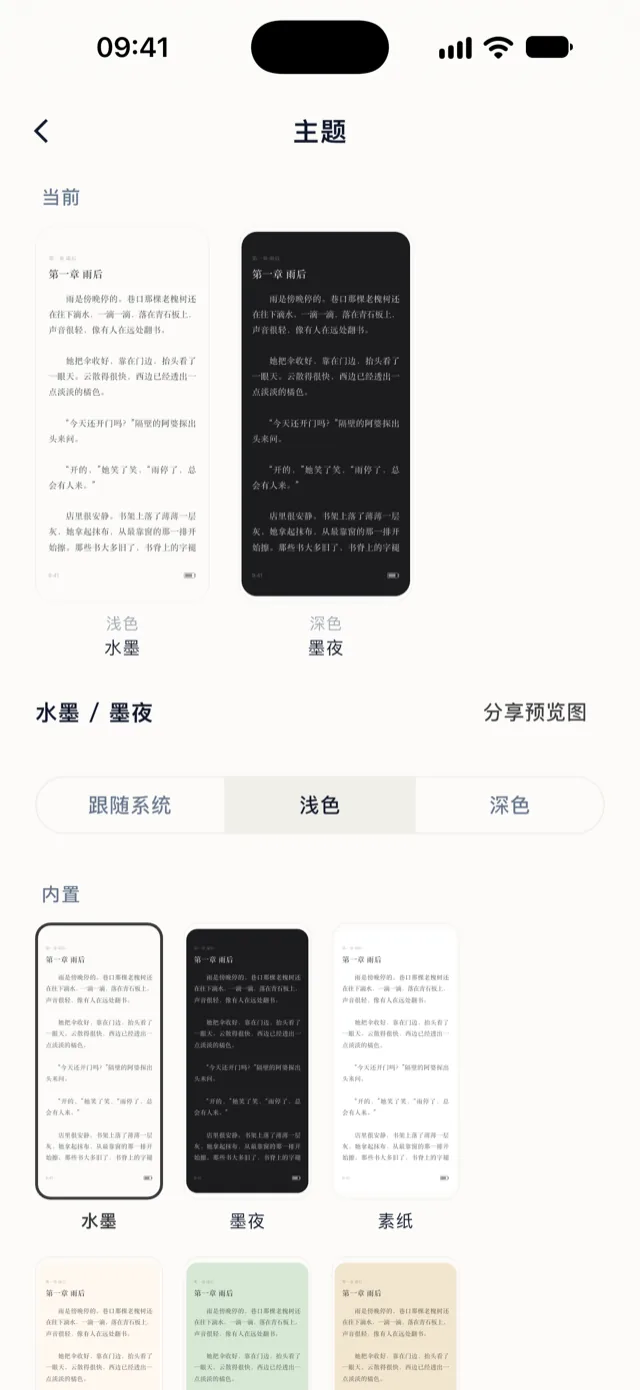
「设置」›「外观主题」›「主题」进入主题页。七套内置主题免费:水墨(默认日间)、墨夜(默认夜间)、素纸、暖阳、青竹、古卷、石墨。
主题页最上面「当前」是两张卡:日间、夜间。点一套浅色的主题,它进日间;点一套深色的,它进夜间;日夜两套都带的主题,一次换两个。什么时候用哪套,看深色模式:
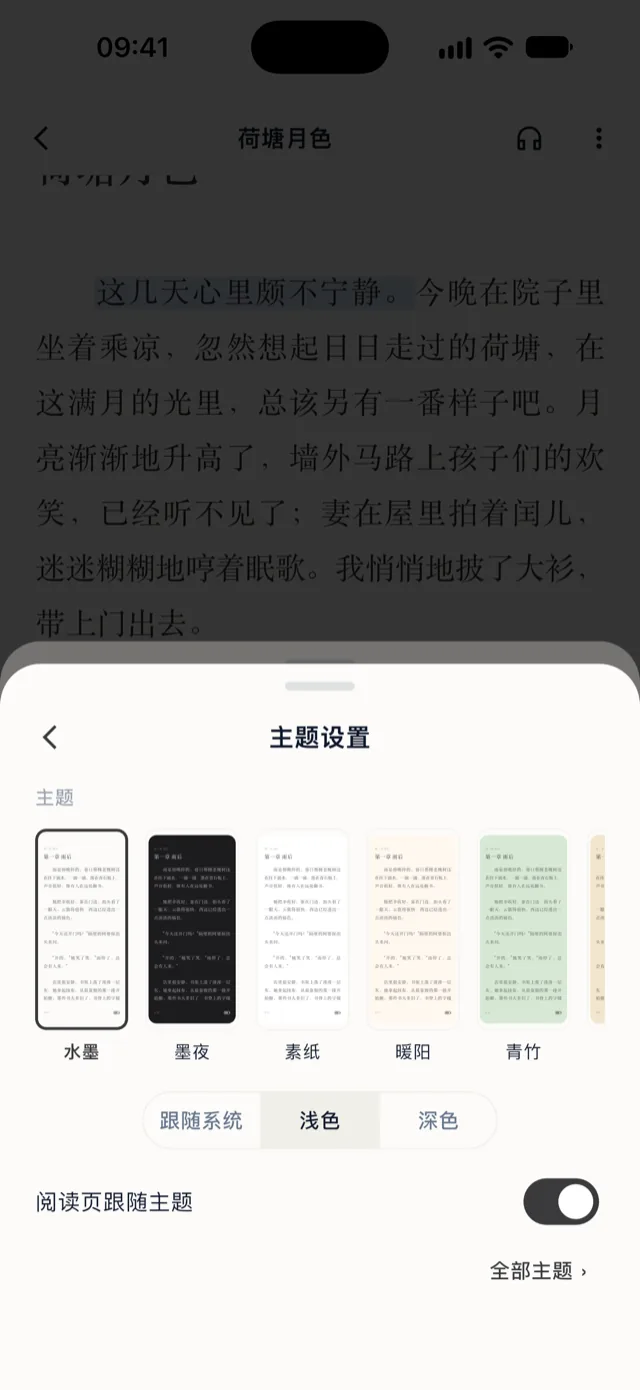
读书时呼出菜单,「外观」›「主题设置」:一排主题卡片点一下就换,下面是深色模式和「阅读页跟随主题」(默认开),「全部主题 ›」去主题页。
想让阅读页用自己的颜色,关掉「阅读页跟随主题」:
不管纸是什么颜色,白纸都替你照顾着:页眉页脚的字、链接的颜色和纸保持看得清的对比;深色纸上的插图稍稍压暗,不刺眼;夹在字里的白底小图标(生僻字、注释记号)会去掉白底,换成和正文一样的颜色,不会在深色纸上留下一个个白方块。
主题文件的扩展名是 .tabulatheme。在主题页点「从文件导入」,或者在「文件」里直接点开它。先进预览页:书架、章首页、正文三种画面,日间、夜间各看一遍,再列出包含什么,确认了再用:
作者导出时设了「禁止编辑」的主题,能用,不能改。
主题页「我的主题」旁边:
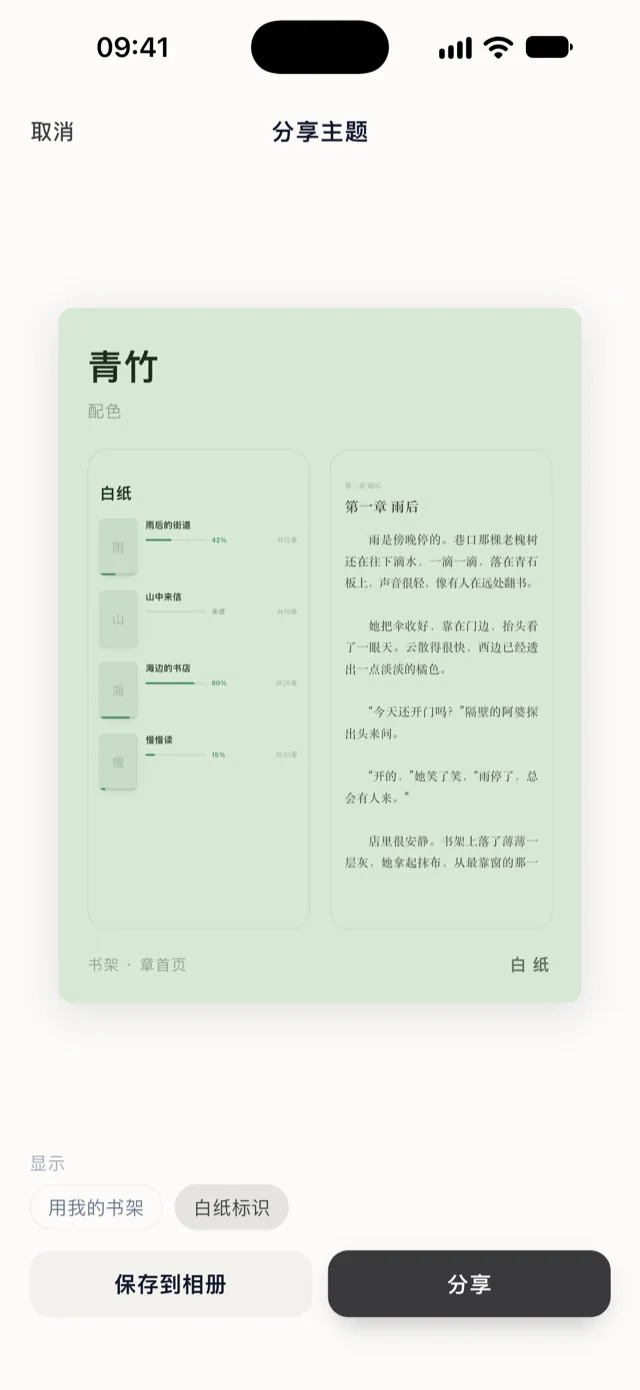
长按任何一张主题卡片(内置的也行),点「分享预览图」,生成一张图:主题名、作者、包含什么,书架和章首页并排,日夜两套各一排。书架默认放示例书,打开「用我的书架」才用你自己的书。自己做的主题还能「附上主题文件」,朋友收到就能导入。
免费:七套内置主题、深色模式、阅读页自定义颜色与背景图、分享预览图。
Pro:使用导入的主题、「只用其中一部分」、新建、用照片做、编辑、导出。没有 Pro 时导入的主题可以先预览、「先存到我的主题」。
限制:主题里的图片只认 PNG、JPG、WebP,单张不超过 8MB,一套合计不超过 20MB。