导入

Import · 开始

从哪儿来的书都能放进来
同一本导两次,书架上也只有一本

白纸存一份自己的副本,不动你的原文件。
导入在后台排队进行,收起进度也不影响。
目录开始 · 导入书

先说几件省心的事

  • 不动原文件。 不管书从哪条路进来,白纸都先拷一份到自己的存储里再读。原文件删了、挪了,书照样能打开。
  • 同一本不会出现两次。 白纸按文件内容认书,不看文件名。改过名的、从不同地方再导一次的,都会认出来是同一本,直接用书架上已有的那本,进度、划线都在。
  • 在哪儿点导入,书就进哪儿。 在某个文件夹里点「导入文件」,新书直接进这个文件夹,不用导完再挪。
  • 一次选很多本也行。 导入一本接一本排队进行,进度弹层可以下滑收起,导入在后台接着做。

从书架导入

  1. 在书架右上角点「···」,选「导入文件」。书架还空着的话,中间就有一个「导入文件」按钮。
  2. 点「选择本地文件」,在系统的文件选择器里挑书。可以多选,「我的 iPhone」、iCloud 云盘里的都能选。
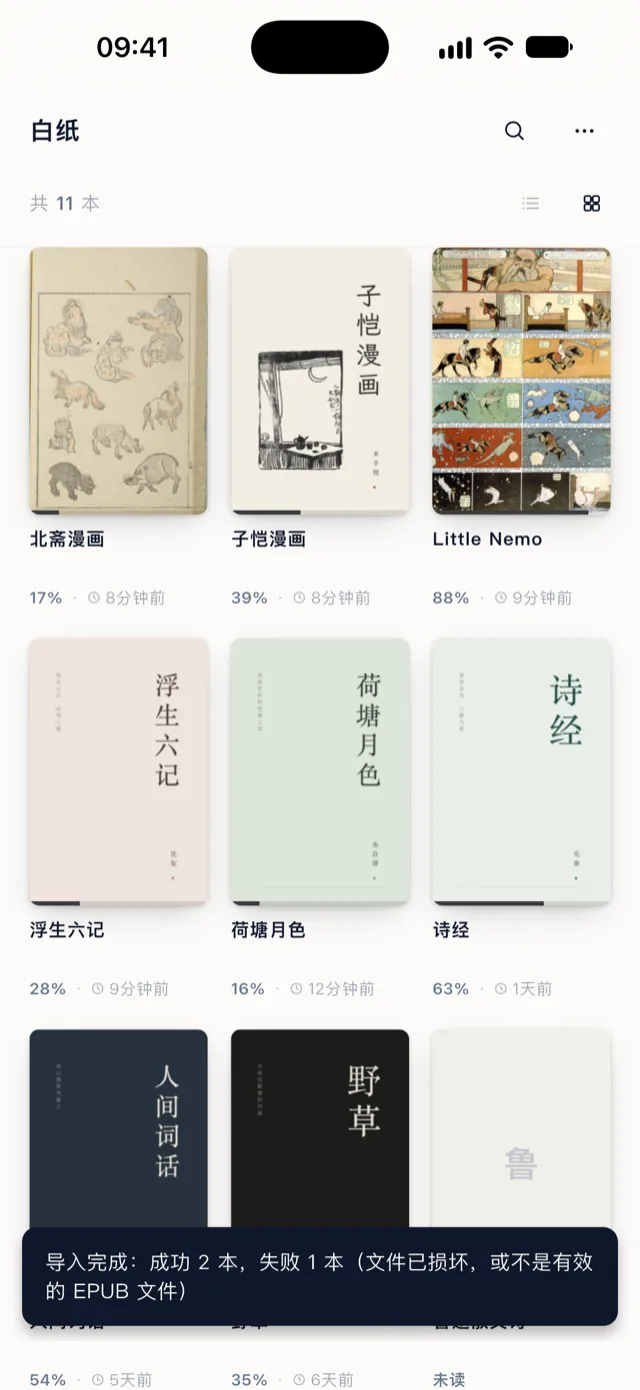
  3. 选好后底部弹出进度:「导入中 2/5」、正在导哪一本;全部完成后变成「导入完成:成功 X · 失败 Y」,下面逐本列出结果,失败的写着原因。
一次交给白纸三个文件:两本导入成功,坏掉的那个写明了原因

导入框下面列着支持的格式:文档有 TXT、Markdown、EPUB、MOBI、AZW、AZW3、PDF,图集有 CBZ、CBR、ZIP、RAR。各格式能做什么,见「支持的格式」。

从别的 app 送过来

在「文件」、邮件、聊天软件里拿到一本书时,不用先存再导:

  • 分享到白纸:点分享按钮,在 app 那一排里点「白纸」。白纸只在你分享的是书(或白纸的主题文件)时才出现在这一排,分享照片、网页时不会占位置。
  • 用其他应用打开:有的 app 写的是「用其他应用打开」或「打开方式」,选「白纸」即可。
  • 隔空投送:别人用隔空投送发来书,接收时选用「白纸」打开。

这几种方式一次送来一本时,导入完会直接打开这本书。如果它就是你正开着的那本,白纸会提示「《书名》已经打开着」,不会再开一份。从外面送进来的书放在书架最外层,不进文件夹。

重复导入会怎样

导入时白纸会先算一遍文件内容,和书架上的书比对:

  • 书架上已经有这本:不再新建,沿用原来那本,阅读进度、划线、书签都不变。
  • 这本书在书架上别的位置(另一个文件夹,或最外层),和你点导入的地方不一样:书留在原处,不挪也不复制,进度里会写一句「书架上已有这本,留在原处」。
  • 开着同步(Pro)时,书架上可能有一本别的设备同步过来、这台还没下载的书。你手里正好有同一份文件的话,直接导入它,这本就补齐了,不用再从云端下载,书名、文件夹、进度都保留。

导入失败时

失败的书会在进度弹层里标出来,后面跟着原因。常见的几种:

  • 格式不支持:写着「不支持的格式: .xxx」。白纸按扩展名认格式,没有扩展名的文件也会被拒。
  • 加密的 PDF:需要密码才能打开的 PDF 导不进来,提示里会说明这份 PDF 已加密。
  • 损坏或没下完的 PDF:提示「此 PDF 文件已损坏或不完整」,重新下载一份完整的再导入。
  • Markdown 太大:Markdown 整篇显示在一页里,超过 2 MB 的导不进来,提示里会写出文件实际多大。
  • 图片格式不认:图包里的图片全是 AVIF、HEIC 或 JPEG XL 时导不进来。图集认的是 JPG、PNG、WebP、GIF、BMP。

一本失败不影响同一批里的其他书。