词

Look Up & Translate · 阅读

选中就查
不用离开这一页

用的是 iPhone、iPad 自带的词典和翻译;
字交给系统,白纸不发、不存。

目录阅读 · 查词与翻译

用的是系统自己的词典和翻译

读到一个不认识的词、一句外文,长按选中,在选中菜单里点「查词」或「翻译」。弹出来的是 iOS 自带的界面:

  • 查词:系统词典。iPhone 上从底部升起半屏,上半截正文还露着,看完下滑就回到书里;想看全文释义,往上拉满屏。iPad 上是一个小弹框,指着你选中的地方。
  • 翻译:系统翻译面板。iPad 上同样指着选区弹出。

选中的字直接交给系统,在系统的界面里显示。白纸不把它发给任何服务器,也不记你查过什么。查词、翻译开着的时候,阅读统计暂停计时,你在查,不算在读。

选中菜单整体怎么用、各项在哪,见划线、批注与书签。
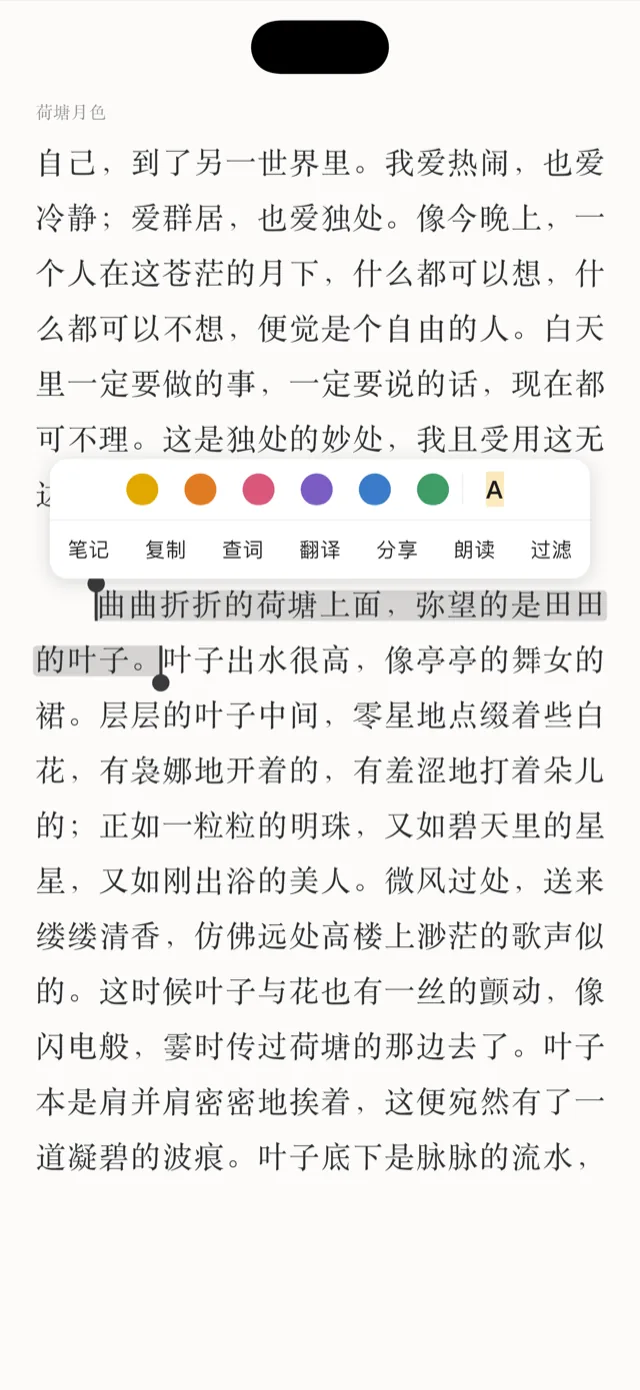
选中文字后,菜单里有「查词」「翻译」
选中文字后,菜单里有「查词」「翻译」

在哪能用

  • 文档(TXT、EPUB、MOBI、AZW、AZW3):翻页模式、滚动模式都有。
  • Markdown:选中菜单里有「复制」「查词」「翻译」「分享」。
  • PDF:有文字层、并且允许复制的 PDF 才能选字,菜单里一样有「查词」「翻译」。设了禁止复制的 PDF 不给。
  • 图集:页面是图片,不能选字,没有这两项。

要求 iOS 17 起;「翻译」要 iOS 17.4 起,17.0 到 17.3 的设备菜单里只有「查词」。

选多长合适

  • 查词只认一个词、一个短语:选中的字超过 32 个,菜单里就不给「查词」,只给「翻译」。换行和连着的空格会合成一个空格再交给词典。PDF 里选区跨了页,也只给「翻译」。
  • 翻译可以选一整段。段落之间的换行会保留,面板里按段显示。一次最多交 2000 个字给面板,再多的截掉——它是给你看一眼意思的,不是整章翻译。
  • 选区里夹着的行内小图会被去掉,不会以方框的样子出现在词典或译文里。

点了「查词」「翻译」之后,选区自动收起。

查不到词怎么办

系统词典要先下载才查得到。查一个词时如果没有可用的词典,系统界面会直接说没找到,并给出「管理词典」:点进去,按你要查的语言把对应的词典勾上下载。下载好之后再查同一个词就有了。
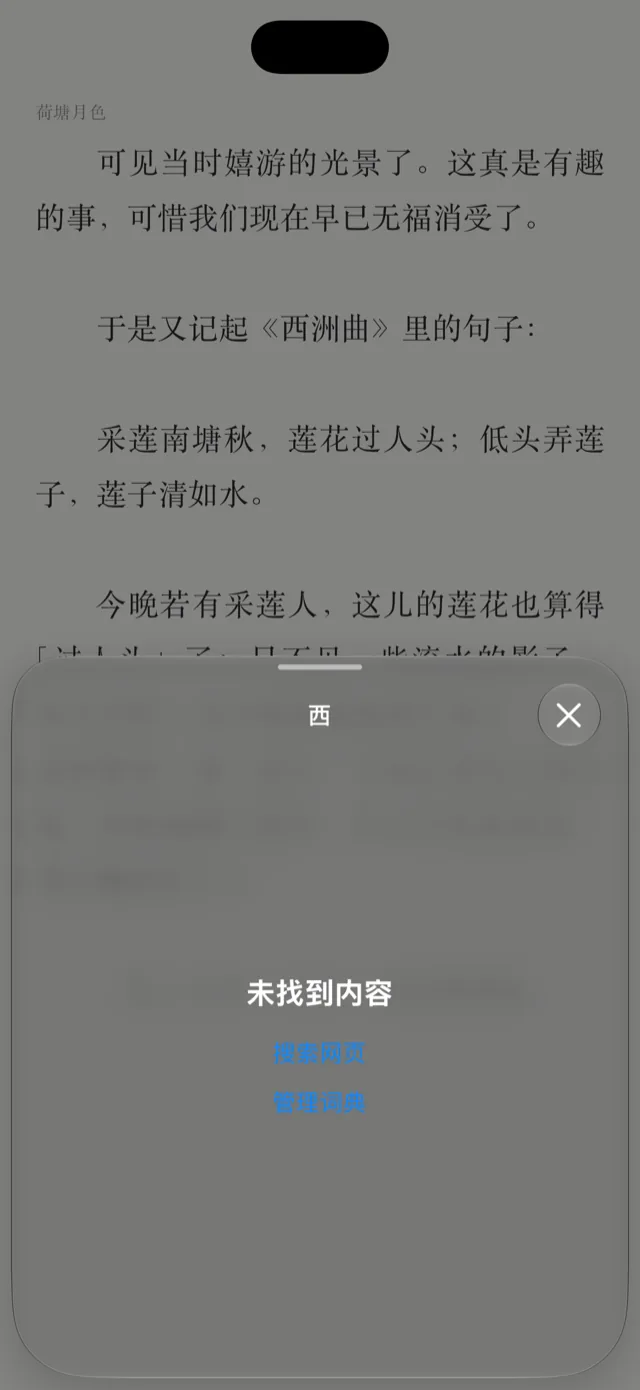
还没下载词典时,系统说「未找到内容」,下面就是「管理词典」

白纸不会替你预先判断「这个词查不查得到」——每次都直接交给系统,由系统自己说。

翻译面板

翻译面板是 iOS 系统的,面板里能做什么以你的系统版本为准。白纸的正文不能改,所以面板里没有「替换」。

系统翻译第一次用到某种语言时,可能需要先下载语言包;翻译在你的设备上完成或由 Apple 处理,适用 Apple 的隐私政策。

查词、翻译只在 iPhone、iPad 上有,全部免费。